
Ausstellerausweise und Anmeldung
Im Folgenden finden Sie alles, was Sie benötigen, um die Anmeldung Ihres Teams zu verwalten, Gäste einzuladen, Ausweise zu erwerben, Lizenzen für die Lead-Erfassung zu kaufen und die Ausgabe der Ausweise vor Ort vorzubereiten.
Häufig gestellte Fragen
Der Zugriff auf Ihr Aussteller-Registrierungsportal erfolgt über ein sicheres Anmeldesystem. So funktioniert es:
1. Erhalten Sie Ihre Anmelde-E-Mail
Der zuständige Administrator erhält eine E-Mail von [email protected] (Visit Connect-Plattform). Diese E-Mail enthält Ihren individuellen Anmeldelink.
Bitte überprüfen Sie Ihren Posteingang und Ihren Spam-Ordner. Falls die E-Mail nicht vorhanden ist, bitten Sie Ihr IT-Team, die No-Reply-Adresse auf die Whitelist zu setzen (zu genehmigen), und prüfen Sie, ob es zu internen Verzögerungen gekommen ist.
Falls Sie Ihre Anmelde-E-Mail nicht erhalten haben, wenden Sie sich bitte an [email protected].
2. Klicken Sie auf den sicheren Anmeldelink
Klicken Sie auf den Link in der E-Mail, um Ihr Aussteller-Registrierungsportal zu öffnen.
Wir empfehlen, diesen Link zu speichern, da Sie ihn für zukünftige Zugriffe erneut benötigen werden.
3. Geben Sie Ihren Bestätigungscode ein
- Aus Sicherheitsgründen nutzt das System eine zweistufige Authentifizierung.
- Ein Bestätigungscode wird an Ihre registrierte E-Mail-Adresse gesendet.
- Geben Sie diesen Code im Portal ein, um die Anmeldung abzuschließen.
4. Rufen Sie Ihr Portal-Dashboard auf
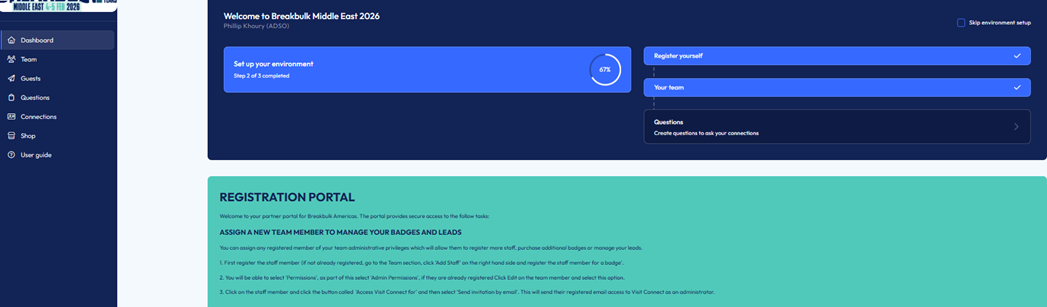
Sobald Sie angemeldet sind, können Sie alle Aspekte Ihrer Teilnahme verwalten.
Dem für Ihr Unternehmen angegebenen Hauptansprechpartner werden automatisch Administratorrechte zugewiesen. Administratoren können:
✔ Standpersonal registrieren
✔ Zusätzliche Ausweise kaufen
✔ Berechtigungen für das Scannen von Leads über „Visit Connect“ verwalten
Es kann jeweils nur ein Administrator zugewiesen werden.
Wenn Sie den Administrator ändern möchten, senden Sie uns bitte den Namen, die Berufsbezeichnung, die Telefonnummer und die E-Mail-Adresse der betreffenden Person, und wir werden die Daten für Sie aktualisieren.
Erteilen Sie jedem registrierten Teammitglied Administratorrechte, um:
-
Zusätzliches Personal anmelden
-
Zusätzliche Abzeichen kaufen
-
Leads verwalten
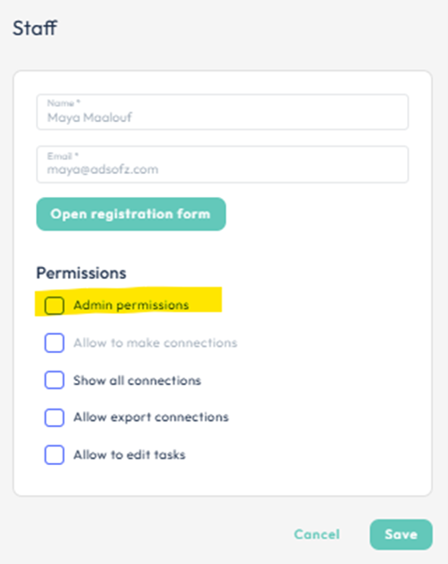
So weisen Sie Administratorrechte zu:
Wenn das Mitglied bereits registriert ist, klicken Sie in seinem Profil auf „Bearbeiten“, wählen Sie „Berechtigungen“ → „Administratorberechtigungen“ aus.
-
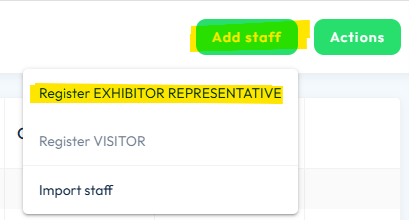
Öffnen Sie die Registerkarte „Team“
-
Klicken Sie auf „Mitarbeiter hinzufügen“, um jeden Ausstellerausweis einzeln zu registrieren.
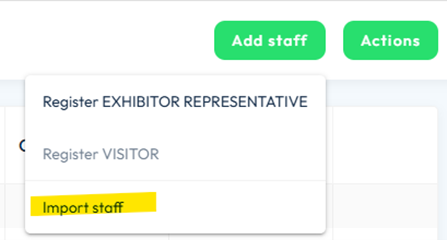
1. Gehen Sie zu „Team“ → „Mitarbeiter hinzufügen“ → „Mitarbeiter importieren“
2. Wechseln Sie zur Registerkarte „Download“ und laden Sie die Excel-Vorlage für den Mitarbeiterimport herunter.
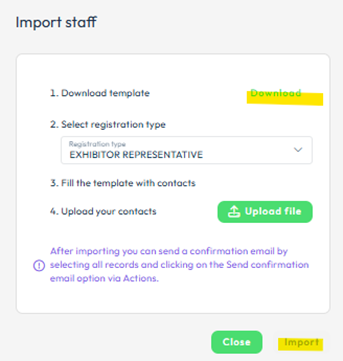
3. Füllen Sie auf der Registerkarte „Mitarbeiter“ alle Pflichtfelder aus:
-
Vorname
-
Nachname
-
Firmen-E-Mail-Adresse
-
Unternehmen (Marke)
-
Stellenbezeichnung
-
Land
-
Rolle
Wichtig:
-
Verwenden Sie eindeutige geschäftliche E-Mail-Adressen
-
Stellen Sie sicher, dass Ihnen genügend Ausweise zugewiesen wurden
-
Löschen oder benennen Sie keine Spalten oder Registerkarten um.
-
Speichern und schließen Sie die Datei, bevor Sie sie hochladen
-
Tragen Sie unter „Nachnamenspräfix“ nichts ein – dies kann zu doppelten Nachnamen auf den Ausweisen führen.
So laden Sie die Datei hoch:
-
Gehe zu „Team“ → „Mitarbeiter hinzufügen“ → „Mitarbeiter importieren“
-
Laden Sie die ausgefüllte Excel-Vorlage für Mitarbeiter hoch (die auf Ihrem Desktop gespeichert ist).
-
Klicken Sie auf „Importieren“.
-
Hinweis: An Mitarbeiter, die im Rahmen eines Massenimports hinzugefügt wurden, wird keine automatische Bestätigungs-E-Mail versendet; wir werden jedoch kurz vor der Veranstaltung QR-Codes versenden, mit denen die Ausweise abgeholt werden können.
-
Administratoren können später alle QR-Codes im Massen-Download herunterladen
Die Ihnen zugewiesene Menge wird oben auf der Team-Seite angezeigt.
So können Sie weitere Exemplare erwerben:
Gehe zu „Team“ → „Aktionen“ → „Weitere Abzeichen bestellen“
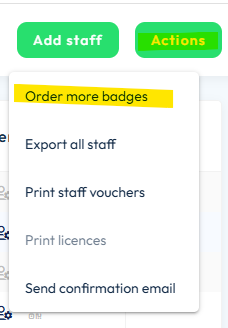
Wählen Sie:
Ausstellervertreter (ermäßigter Tarif) oder
Als Besucher anmelden (ermäßigter Preis)

Weitere Hinweise zu den Abzeichen
Die Zahlung erfolgt ausschließlich per Kreditkarte.
Zusätzliche Ausstellerausweise werden zu einem festen, ermäßigten Preis angeboten
Keine Kauffrist
Registrieren Sie alle zugeteilten Ausweise, bevor Sie weitere kaufen.
Telefonnummern müssen mit einem „+“ beginnen, gefolgt von der Ländervorwahl (ohne Leerzeichen oder Bindestriche).
Es gibt zwei Möglichkeiten, Gasttickets zu nutzen:
1. Gekaufte Gasttickets (manuelle Registrierung)
Kaufen Sie vergünstigte Gasttickets für Ihr erweitertes Kundennetzwerk. Diese Tickets müssen zunächst gekauft werden, bevor Sie sie Ihren Kunden anbieten können.
2. Gast-Rabatt-Link (Selbstregistrierung)
Versenden Sie einen individuellen Gast-Link, über den sich Ihre Kontakte selbst zum vergünstigten Preis registrieren können.
Gekaufte Gasttickets (manuelle Registrierung)
-
Um ermäßigte Gasttickets zu kaufen, klicken Sie auf „Team“ → „Aktionen“ → „Weitere Ausweise bestellen“
-
Nach dem Kauf registrieren Sie die Gäste über: Team → Mitarbeiter hinzufügen → Besucher registrieren
-
Nachdem Sie die Daten des Gastes eingegeben haben, erhält dieser automatisch eine Einladungs-E-Mail und, sobald er das Formular ausgefüllt hat, eine sofortige Bestätigung. Ihrerseits sind keine weiteren Schritte erforderlich.
-
Verwenden Sie KEINE Besuchertickets für Mitarbeiter – Besucher haben keinen Zugang zu den Ausstellerzeiten.
Link zum Gäste-Rabatt (Selbstregistrierung)
-
Nutzen Sie den individuellen Gastlink Ihres Unternehmens, um Besucher einzuladen und für Ihre Teilnahme zu werben.
-
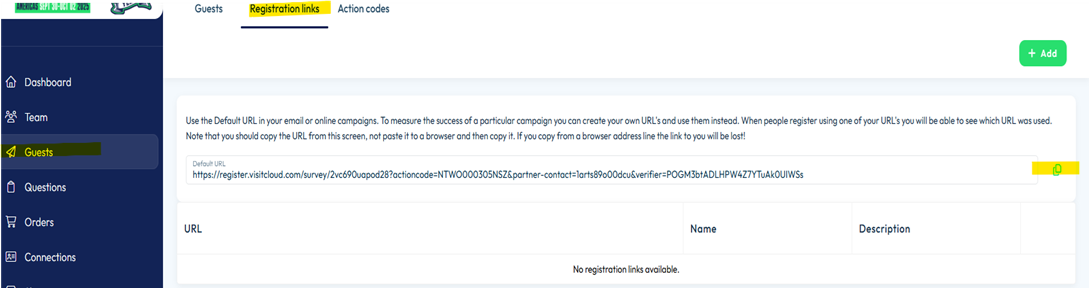
Gehen Sie zu „Gäste“ → „Anmeldelinks“ → „Standard-URL“
-
Kopieren Sie diesen individuellen URL-Link und teilen Sie ihn mit Ihren Gästen, damit diese einen Rabatt auf den aktuellen Preis für Besuchertickets erhalten.
-
Gäste müssen diesen Link nutzen, um sich anzumelden und zu bezahlen, damit ihnen der Rabatt (bis zu 25 % auf den aktuellen Ticketpreis) gewährt wird.
-
Alle Gäste, die sich über Ihren Link anmelden, werden in Ihrer Gästeliste aufgeführt, sodass Sie den Überblick behalten können.
-
Verwenden Sie KEINE Besuchertickets für Mitarbeiter – Besucher haben keinen Zugang zu den Ausstellerzeiten.
Bezahlte Mitaussteller erhalten im Rahmen ihres Pakets zwei Ausstellerausweise. Alle weiteren Ausweise für Mitaussteller werden vom Kontingent des Hauptausstellers abgezogen. Jeder Mitaussteller:
-
Erhält einen eigenen Link für die Anmeldung zur Registrierung
-
können ihr eigenes Standpersonal anmelden
-
Ruft ein Unternehmensprofil auf der Veranstaltungswebsite ab
-
Wird einzeln in der Breakbulk-App angezeigt
-
Kann eigenständig Besprechungen anfragen und vereinbaren
Aussteller-Administratoren können für ihr Team buchen
So buchen Sie Networking-Veranstaltungen oder Workshops:
-
Gehen Sie zu „Team“ und doppelklicken Sie auf den Namen des ausgewählten Teammitglieds.
-
Klicken Sie auf „Anmeldeformular öffnen“.
-
Klicken Sie auf „Weiter“, um durch die Registerkarten zu blättern (Ticketstatus → Profil bearbeiten → Profilbild), bis Sie zur Seite „Networking“ oder „Workshop“ gelangen.
-
Wählen Sie dort die gewünschten Workshops oder Networking-Veranstaltungen aus und legen Sie sie in Ihren Warenkorb.
So laden Sie eine Tabelle mit allen registrierten Mitarbeitern herunter:
-
Gehe zu „Team“ → „Aktionen“ → „Alle Mitarbeiter exportieren“
-
Sie können diese Liste auch per E-Mail an Ihre Teammitglieder senden.
Ausweis stornieren (Zuweisung jedoch beibehalten) – gilt nur für Ausstellerausweise
-
Team → Wählen Sie den Mitarbeiter aus, den Sie stornieren möchten
-
Doppelklicken Sie auf den Namen → Anmeldeformular öffnen
-
Wählen Sie „Dieses Ticket stornieren“
Durch die Stornierung wird der Ausweis wieder freigegeben, Ihr Kontingent wird dadurch jedoch nicht verringert.
Abzeichen-Sammlung und Richtlinien
-
Kurz vor den Veranstaltungsterminen erhalten Sie eine separate E-Mail mit Ihren QR-Codes.
-
Ein Ausdruck ist nicht erforderlich. Bringen Sie einfach den digitalen QR-Code mit, den Sie vor Ort scannen können (auch über die Breakbulk-App abrufbar).
-
Administratoren können alle QR-Codes ihrer Mitarbeiter unter „Team → Aktionen → Mitarbeitergutscheine drucken“ als Sammeldatei herunterladen.
Vor-Ort-Druck ist verfügbar an folgenden Standorten:
-
Scanstationen
-
Anmeldeschalter
-
Im Voraus bezahlte Besucherausweise: Nicht übertragbar und nicht erstattungsfähig. Alle Verkäufe sind endgültig. (siehe AGB auf der Website)
-
Ausstellerausweise: Nur für Standpersonal. Ausstellerausweise dürfen nur übertragen werden, wenn sie noch NICHT ausgedruckt oder vor Ort verwendet wurden.
-
Auftragnehmer und Bauunternehmer: Es sind keine Ausweise erforderlich; Armbänder mit den Standangaben werden vor Ort ausgegeben. (Ausnahme: Breakbulk Middle East – hier sind digitale Zugangsausweise für Auftragnehmer und Fahrzeuge erforderlich, die im Voraus online beantragt werden müssen.)
-
Registrierung von Gastgebern: Extern engagierte Gastgeber müssen registriert werden.
-
Vom Veranstaltungsort eingestellte Gastgeber: Sie erhalten vom Organisationsbüro vorübergehende Ausweise für Standpersonal.
Mit dieser Lizenz kann Ihr Team Besucherausweise mithilfe eines Mobiltelefons oder eines beliebigen mit dem Internet verbundenen Geräts scannen.
Mit „Visit Connect“ können Sie Leads auf Ihrem Smart-Gerät erfassen und in Echtzeit darauf zugreifen, um sofort nachfassen zu können. Außerdem können Sie:
-
individuelle Fragen festlegen (über ein Webportal)
-
Freitext-Notizen erstellen
-
Sprachmemos aufnehmen
-
Fotos machen
Sie können so viele zusätzliche „Lead Capture“-Lizenzen bestellen, wie Sie für Ihren Stand benötigen. Die „Lead Capture“-Lizenzen nutzen Ihre individuell erstellten Fragen gemeinsam, und alle auf Ihren Geräten erfassten Leads werden zentral in Visit Connect zusammengestellt.
So kaufen Sie die Lizenz:
Sobald Ihr Team registriert ist, gehen Sie im Registrierungsportal zum Shop, um die Lizenz zu erwerben.
Nach dem Kauf erhalten Sie automatisch:
-
Besuchen Sie Connect – Zugangscode
-
Besuchen Sie Connect – Bestellbestätigung (enthält den Link zum Starten des Scanners)
Befolgen Sie die Anweisungen sorgfältig, um den Link auf dem Mobilgerät zu öffnen, mit dem Sie Leads erfassen möchten.
Support:
Wenn Sie Hilfe beim Abrufen von Leads benötigen, wenden Sie sich bitte an Visit by GES: [email protected]




.png?ext=.png)









.png?ext=.png)






_1.jpg?ext=.jpg)


-(1).png?ext=.png)








-(1).jpg?ext=.jpg)