Badges des exposants et inscription
Vous trouverez ci-dessous tout ce dont vous avez besoin pour gérer les inscriptions de votre équipe, inviter des participants, acheter des badges, acquérir des licences d'accès aux fichiers de prospects et préparer la remise des badges sur place.
Foire aux questions
L'accès à votre portail d'inscription des exposants s'effectue via un système de connexion sécurisé. Voici comment cela fonctionne :
1. Recevez votre e-mail de connexion
L'administrateur désigné recevra un e-mail provenant de [email protected] (plateforme Visit Connect). Cet e-mail contient votre lien de connexion unique.
Vérifiez votre boîte de réception et votre dossier de courrier indésirable. Si l’e-mail n’apparaît pas, demandez à votre service informatique d’ajouter l’adresse « no-reply » à la liste blanche (de l’approuver) et vérifiez s’il n’y a pas de retard interne.
Si vous n’avez pas reçu votre e-mail de connexion, veuillez contacter [email protected].
2. Cliquez sur le lien de connexion sécurisé
Cliquez sur le lien contenu dans l’e-mail pour ouvrir votre portail d’inscription des exposants.
Nous vous recommandons d’enregistrer ce lien, car vous en aurez besoin pour vous connecter à l’avenir.
3. Saisissez votre code de vérification
- Pour des raisons de sécurité, le système utilise une authentification en deux étapes.
- Un code de vérification vous sera envoyé à l'adresse e-mail que vous avez indiquée.
- Saisissez ce code sur le portail pour finaliser votre connexion.
4. Accéder au tableau de bord de votre portail
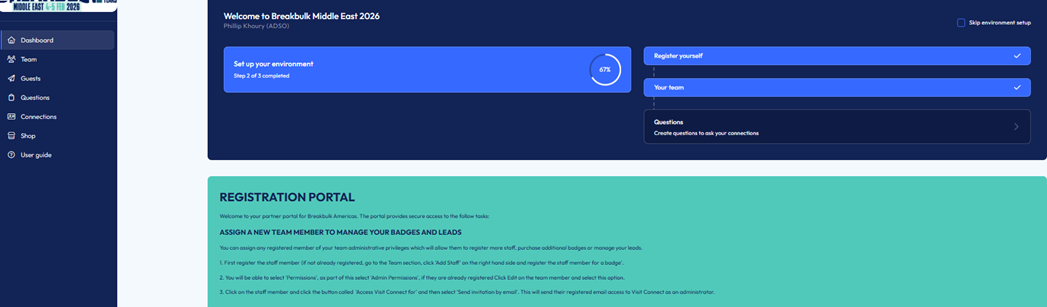
Une fois connecté, vous pouvez gérer tout ce qui concerne votre participation.
Le contact principal indiqué pour votre entreprise se voit automatiquement attribuer des droits d'administrateur. Les administrateurs peuvent :
✔ Enregistrer le personnel du stand
✔ Acheter des badges supplémentaires
✔ Gérer les autorisations de numérisation des contacts Visit Connect
Un seul administrateur peut être désigné à la fois.
Si vous devez changer d'administrateur, veuillez nous communiquer le nom, le poste, le numéro de téléphone et l'adresse e-mail de la personne concernée ; nous procéderons à la mise à jour pour vous.
Accorder des droits d'administrateur à tout membre inscrit de l'équipe afin de :
-
Enregistrer du personnel supplémentaire
-
Acheter des badges supplémentaires
-
Gérer les prospects
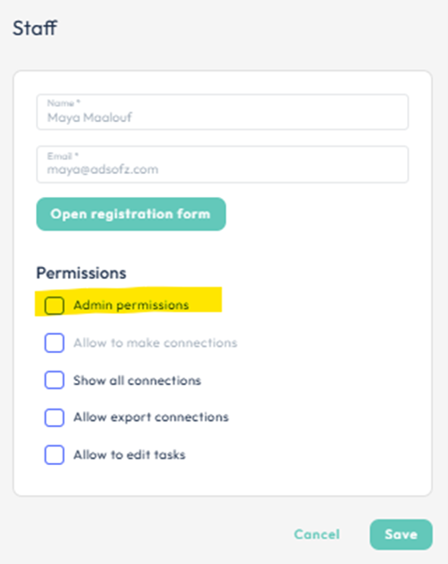
Comment attribuer des droits d'administrateur :
Si le membre est déjà inscrit, cliquez sur « Modifier » dans son profil, puis sélectionnez « Autorisations » → « Autorisations d'administrateur ».
-
Ouvrez l'onglet « Équipe »
-
Cliquez sur « Ajouter un membre du personnel » pour enregistrer individuellement chaque badge d'exposant.
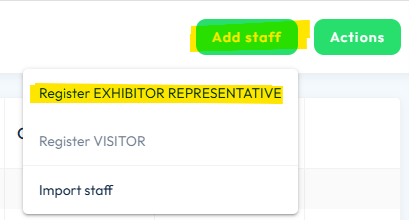
1. Allez dans Équipe → Ajouter un collaborateur → Importer des collaborateurs
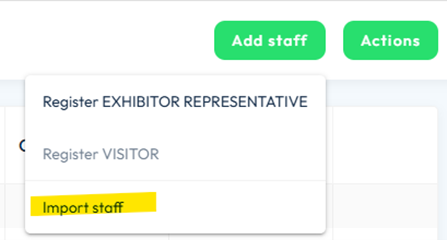
2. Rendez-vous dans l'onglet « Téléchargements » et téléchargez le modèle Excel d'importation des données du personnel.
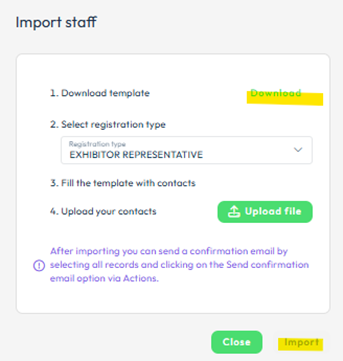
3. Dans l'onglet « Personnel », remplissez tous les champs obligatoires :
-
Prénom
-
Nom de famille
-
Adresse e-mail professionnelle
-
Entreprise (marque)
-
Intitulé du poste
-
Pays
-
Fonction
Important :
-
Utilisez des adresses e-mail professionnelles uniques
-
Assurez-vous de disposer d'un nombre suffisant de badges attribués
-
Ne supprimez ni ne renommez aucune colonne ou onglet
-
Enregistrez et fermez le fichier avant de le mettre en ligne
-
Ne remplissez pas le champ « Préfixe du nom de famille » : cela pourrait entraîner la présence de noms de famille en double sur les badges.
Comment télécharger le fichier :
-
Allez dans Équipe → Ajouter un collaborateur → Importer des collaborateurs
-
Téléchargez le modèle Excel rempli concernant le personnel (enregistré sur votre bureau).
-
Cliquez sur « Importer ».
-
Remarque : aucun e-mail de confirmation ne sera envoyé automatiquement aux membres du personnel dont les données ont été importées en masse ; toutefois, nous leur enverrons des codes QR leur permettant de retirer leurs badges à l'approche de l'événement.
-
Les administrateurs pourront télécharger en masse tous les codes QR ultérieurement
La quantité qui vous a été attribuée apparaît en haut de la page « Équipe ».
Pour en acheter davantage :
Accédez à Équipe → Actions → Commander d'autres badges
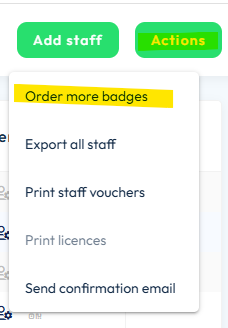
Choisissez :
Représentant d'un exposant (tarif réduit), ou
Inscription en tant que visiteur (tarif réduit)

Remarques supplémentaires concernant les badges
Le paiement s'effectue uniquement par carte bancaire.
Les badges supplémentaires pour les exposants sont proposés à un tarif réduit fixe.
Pas de date limite d'achat
Enregistrez tous les badges attribués avant d'en acheter d'autres
Les numéros de téléphone doivent commencer par le signe « + », suivi de l'indicatif du pays (sans espaces ni tirets).
Il existe deux façons d'utiliser les billets invités :
1. Billets invités achetés (inscription manuelle)
Achetez des billets invités à tarif réduit pour votre réseau élargi de clients. Ces billets doivent être achetés au préalable avant de pouvoir les proposer à vos clients.
2. Lien de réduction pour invités (auto-inscription)
Envoyez un lien unique à vos contacts pour qu'ils s'inscrivent eux-mêmes au tarif réduit.
Billets d’invité achetés (inscription manuelle)
-
Pour acheter des billets à tarif réduit pour les invités, cliquez sur « Équipe » → « Actions » → « Commander d'autres badges »
-
Une fois l'achat effectué, enregistrez les invités via : Équipe → Ajouter un membre du personnel → Enregistrer un visiteur
-
Une fois que vous aurez saisi les informations relatives à l'invité, celui-ci recevra automatiquement un e-mail d'invitation et, dès qu'il aura rempli son formulaire, une confirmation immédiate. Vous n'avez aucune autre démarche à effectuer.
-
N'utilisez PAS les billets destinés aux visiteurs pour le personnel : les visiteurs ne bénéficient pas des horaires d'accès réservés aux exposants.
Lien de réduction pour les invités (inscription autonome)
-
Utilisez le lien d'invitation unique de votre entreprise pour inviter des visiteurs et faire connaître votre participation.
-
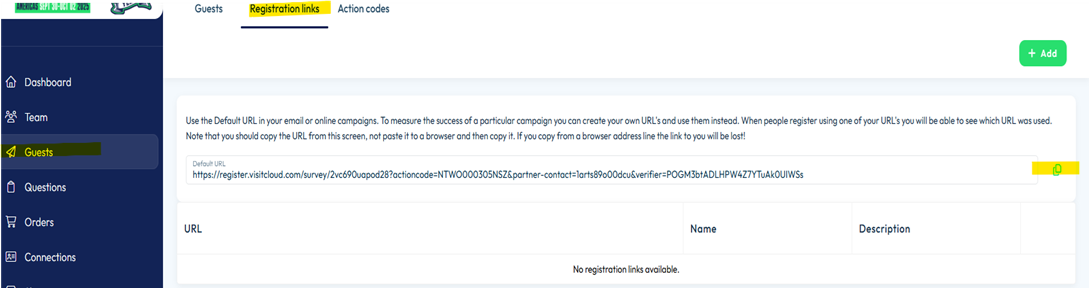
Accédez à « Invités » → « Liens d'inscription » → « URL par défaut »
-
Copiez et partagez ce lien URL unique avec vos invités pour bénéficier d'une réduction sur le prix actuel du billet d'entrée.
-
Les participants doivent utiliser ce lien pour s'inscrire et effectuer leur paiement afin de bénéficier de la réduction (jusqu'à 25 % sur le prix actuel du billet).
-
Tous les invités qui s'inscrivent via votre lien apparaîtront dans votre liste d'invités, ce qui vous permettra d'assurer facilement le suivi.
-
N'utilisez PAS les billets destinés aux visiteurs pour le personnel : les visiteurs ne bénéficient pas des horaires d'accès réservés aux exposants.
Les co-exposants payants reçoivent deux badges d'exposant dans le cadre de leur formule. Tous les autres badges de co-exposants seront déduits du quota alloué à l'exposant principal. Chaque co-exposant :
-
Reçoit son propre lien d'accès à l'inscription
-
Peuvent inscrire leur propre personnel de stand
-
Permet d'accéder à la fiche de présentation de l'entreprise sur le site web de l'événement
-
Apparaît séparément dans l'application Breakbulk
-
Peut demander et organiser des réunions de manière autonome
Les administrateurs des exposants peuvent effectuer des réservations pour leur équipe
Comment réserver des sessions de réseautage ou des ateliers :
-
Accédez à l'onglet « Équipe » et double-cliquez sur le nom du membre de l'équipe sélectionné.
-
Cliquez sur « Ouvrir le formulaire d'inscription ».
-
Cliquez sur « Suivant » pour parcourir les onglets (Statut du billet → Modifier le profil → Photo de profil) jusqu’à ce que vous arriviez à la page « Réserver une rencontre de réseautage » ou « Atelier ».
-
À partir de là, sélectionnez les ateliers ou les événements de réseautage qui vous intéressent et ajoutez-les à votre panier.
Pour télécharger un tableau répertoriant l'ensemble du personnel inscrit :
-
Accédez à Équipe → Actions → Exporter l'ensemble du personnel
-
Vous pouvez également envoyer cette liste par e-mail aux membres de votre équipe.
Annuler un badge (tout en conservant l'attribution) : cette option n'est valable que pour les badges des exposants
-
Équipe → sélectionnez le membre du personnel dont vous souhaitez annuler l'inscription
-
Double-cliquez sur leur nom → Ouvrir le formulaire d'inscription
-
Sélectionnez « Annuler ce billet »
L'annulation libère le badge, mais ne réduit pas votre quota.
Collection de badges et règles d'utilisation
-
Un e-mail distinct contenant vos codes QR vous sera envoyé peu avant les dates de l'événement.
-
Pas besoin d'imprimer quoi que ce soit. Il vous suffit d'apporter le code QR numérique pour le scanner sur place (vous pouvez également y accéder via l'application Breakbulk).
-
Les administrateurs peuvent télécharger en masse tous les codes QR de leurs collaborateurs via : Équipe → Actions → Imprimer les bons des collaborateurs
Un service d'impression sur place est disponible aux adresses suivantes :
-
Postes de numérisation
-
Bureau d'inscription
-
Badges visiteurs prépayés : non transférables et non remboursables. Toutes les ventes sont définitives. (voir les conditions générales sur le site web)
-
Badges d'exposant : réservés au personnel des stands. Les badges d'exposant ne peuvent être cédés que s'ils n'ont PAS été imprimés ni utilisés sur place.
-
Entrepreneurs et constructeurs : aucun badge n’est nécessaire ; des bracelets seront remis sur place avec les informations relatives à votre stand. (à l’exception du salon Breakbulk Middle East : un pass numérique pour les entrepreneurs et les véhicules doit être demandé en ligne à l’avance)
-
Enregistrement des animateurs : les animateurs recrutés en externe doivent être enregistrés.
-
Hôtes engagés par le lieu d'accueil : ils recevront des badges temporaires de personnel de stand auprès du bureau de l'organisateur.
Cette licence permet à votre équipe de scanner les badges des visiteurs à l’aide d’un téléphone portable ou de n’importe quel appareil connecté à Internet.
Visit Connect vous permet de recueillir des prospects sur votre appareil mobile et d’y accéder en temps réel pour un suivi immédiat. Vous pouvez également :
-
définir des questions personnalisées (via un portail web)
-
créer des notes de texte libre
-
enregistrer des mémos vocaux
-
prendre des photos
Vous pouvez commander autant de licences « Lead Capture » supplémentaires que nécessaire pour votre stand. Les licences « Lead Capture » vous permettront de partager les questions personnalisées que vous avez créées, et toutes les coordonnées collectées sur vos différents appareils seront centralisées dans Visit Connect.
Comment acheter :
Une fois votre équipe inscrite, rendez-vous dans la boutique de votre portail d'inscription pour acheter la licence.
Après l'achat, vous recevrez automatiquement :
-
Visitez Connect – Code d'accès
-
Visitez Connect – Confirmation de commande (comprend le lien d'accès à votre scanner)
Suivez attentivement les instructions pour ouvrir le lien sur l'appareil mobile que vous utiliserez pour collecter des prospects.
Assistance :
Pour obtenir de l'aide concernant la récupération des prospects, contactez Visit by GES : [email protected]





.png?ext=.png)









.png?ext=.png)






_1.jpg?ext=.jpg)


-(1).png?ext=.png)









-(1).jpg?ext=.jpg)