Deelnemersbadges en registratie
Hieronder vind je alles wat je nodig hebt om de registratie van je team te beheren, gasten uit te nodigen, badges aan te schaffen, licenties voor het ophalen van leadgegevens aan te schaffen en je voor te bereiden op het ophalen van badges ter plaatse.
Veelgestelde vragen
U krijgt toegang tot uw exposantenregistratieportaal via een beveiligd inlogsysteem. Zo werkt het:
1. Ontvang uw inlog-e-mail
De aangewezen beheerder ontvangt een e-mail van [email protected] (het Visit Connect-platform). Deze e-mail bevat uw unieke inloglink.
Controleer uw inbox en de map met ongewenste e-mail. Als de e-mail ontbreekt, vraag dan uw IT-team om het no-reply-adres op de witte lijst te zetten (goed te keuren) en controleer of er interne vertragingen zijn.
Als u uw inlog-e-mail niet hebt ontvangen, neem dan contact op met [email protected].
2. Klik op de beveiligde inloglink
Klik op de link in de e-mail om uw exposantenregistratieportaal te openen.
We raden u aan deze link op te slaan, aangezien u deze later nogmaals nodig zult hebben.
3. Voer uw verificatiecode in
- Om veiligheidsredenen maakt het systeem gebruik van tweestapsverificatie.
- Er wordt een verificatiecode naar je geregistreerde e-mailadres gestuurd.
- Voer deze code in het portaal in om het inloggen te voltooien.
4. Ga naar het dashboard van uw portaal
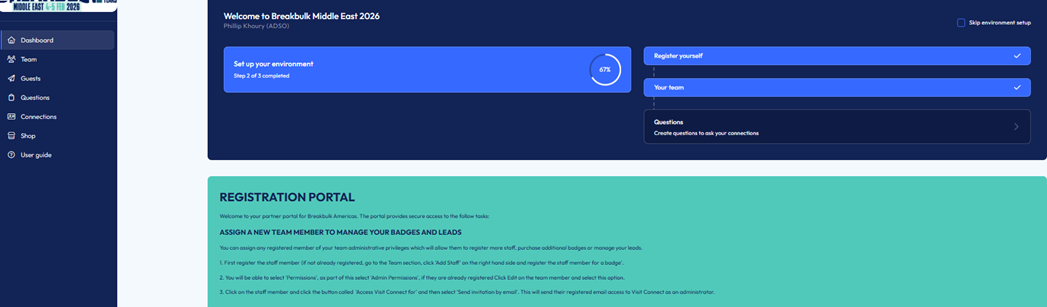
Zodra je bent ingelogd, kun je alles regelen wat met je deelname te maken heeft.
De primaire contactpersoon die voor uw bedrijf is opgegeven, krijgt automatisch beheerdersrechten toegewezen. Beheerders kunnen:
✔ Standmedewerkers registreren
✔ Extra badges kopen
✔ Toestemmingen voor het scannen van leads via Visit Connect beheren
Er kan slechts één beheerder tegelijk worden aangewezen.
Als u de beheerder wilt wijzigen, stuur ons dan de naam, functietitel, het telefoonnummer en het e-mailadres van de betreffende persoon, dan zullen wij dit voor u aanpassen.
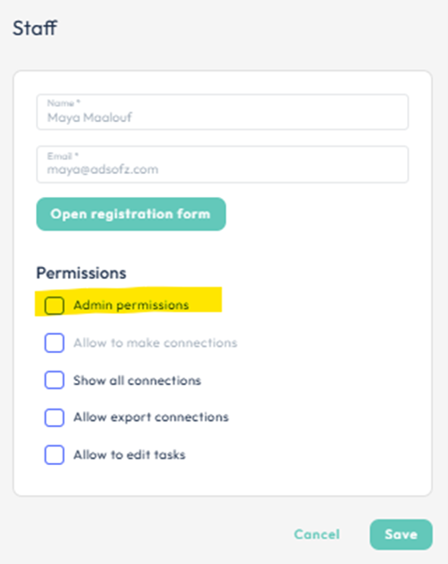
Verleen beheerdersrechten aan elk geregistreerd teamlid om:
-
Extra personeel aanmelden
-
Extra badges kopen
-
Leads beheren
Beheerdersrechten toewijzen:
Als het lid al is geregistreerd, klik dan op ‘Bewerken’ bij zijn of haar profiel, selecteer ‘Rechten’ → ‘Beheerdersrechten’
-
Open het tabblad ‘Team’
-
Klik op ‘Medewerkers toevoegen’ om elke exposantenbadge afzonderlijk te registreren
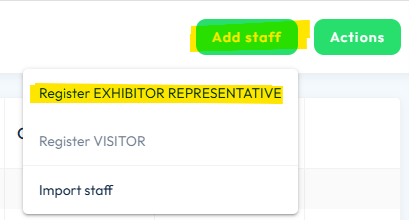
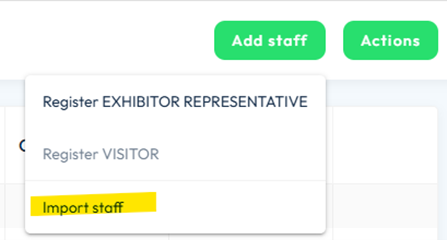
1. Ga naar Team → Medewerkers toevoegen → Medewerkers importeren
2. Ga naar het tabblad ‘Download’ en download het Excel-sjabloon voor het importeren van personeelsgegevens.
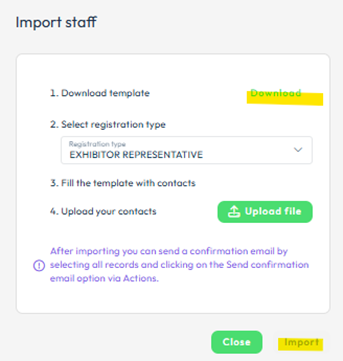
3. Vul op het tabblad „Personeel“ alle verplichte velden in:
-
Voornaam
-
Achternaam
-
Bedrijfs-e-mailadres
-
Bedrijf (merk)
-
Functietitel
-
Land
-
Functie
Belangrijk:
-
Gebruik unieke zakelijke e-mailadressen
-
Zorg ervoor dat je over voldoende toegewezen badges beschikt
-
Verwijder of hernoem geen kolommen of tabbladen
-
Sla het bestand op en sluit het voordat je het uploadt
-
Vul het veld ‘Voorvoegsel achternaam’ niet in — dit kan leiden tot dubbele achternamen op de badges.
Hoe het bestand te uploaden:
-
Ga naar Team → Medewerkers toevoegen → Medewerkers importeren
-
Upload het ingevulde Excel-sjabloon voor het personeel (opgeslagen op je bureaublad).
-
Klik op ‘Importeren’.
-
Let op: er wordt niet automatisch een bevestigingsmail gestuurd naar medewerkers die via een bulkimport zijn toegevoegd, maar we zullen wel QR-codes versturen waarmee ze hun badges kunnen ophalen wanneer het evenement dichterbij komt.
-
Beheerders kunnen alle QR-codes later in één keer downloaden
De aan jou toegewezen hoeveelheid wordt bovenaan de teampagina weergegeven.
Om meer te kopen:
Ga naar Team → Acties → Meer badges bestellen
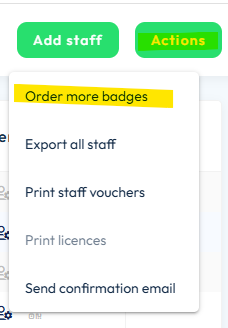
Kies:
Vertegenwoordiger van een exposant (met korting), of
Bezoeker registreren (met korting)

Aanvullende opmerkingen over badges
Betaling is uitsluitend mogelijk met creditcard
Extra exposantenbadges worden aangeboden tegen een vast gereduceerd tarief
Geen uiterste aankoopdatum
Registreer alle toegewezen badges voordat u er nog meer aanschaft
Telefoonnummers moeten beginnen met +, gevolgd door de landcode (zonder spaties of streepjes).
Er zijn twee manieren om gasttickets te gebruiken:
1. Aangeschafte gasttickets (handmatige registratie)
Koop gasttickets met korting voor uw uitgebreide klantennetwerk. Deze tickets moeten eerst worden aangeschaft voordat u ze aan klanten kunt aanbieden.
2. Gastkortingslink (zelfregistratie)
Stuur een unieke gastlink naar uw contacten, zodat zij zich zelf kunnen registreren tegen het gereduceerde tarief.
Aangeschafte gasttickets (handmatige registratie)
-
Om gastentickets met korting te kopen, klik je op Team → Acties → Meer badges bestellen
-
Nadat je het hebt aangeschaft, kun je gasten registreren via: Team → Personeel toevoegen → Bezoeker registreren
-
Nadat u de gegevens van de gast hebt ingevoerd, ontvangt deze automatisch een uitnodigingsmail en, zodra hij of zij het formulier heeft ingevuld, direct een bevestiging. U hoeft verder niets te doen.
-
Gebruik GEEN bezoekerskaartjes voor medewerkers — bezoekers hebben geen toegang tijdens de openingstijden voor exposanten.
Link voor gastenkorting (zelfregistratie)
-
Gebruik de unieke gastlink van je bedrijf om bezoekers uit te nodigen en je deelname onder de aandacht te brengen.
-
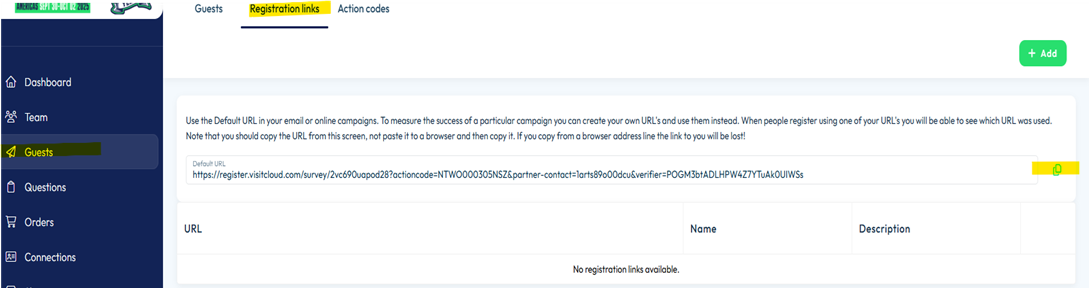
Ga naar Gasten → Registratielinks → Standaard-URL
-
Kopieer deze unieke URL-link en deel hem met uw gasten om korting te krijgen op de huidige prijs van een bezoekerskaartje
-
Gasten moeten deze link gebruiken om zich in te schrijven en te betalen om de korting te ontvangen (tot 25% korting op de huidige ticketprijs)
-
Alle gasten die zich via jouw link aanmelden, worden in jouw gastenlijst weergegeven, zodat je ze gemakkelijk kunt opvolgen.
-
Gebruik GEEN bezoekerskaartjes voor medewerkers — bezoekers hebben geen toegang tijdens de openingstijden voor exposanten.
Betaalde mede-exposanten ontvangen 2 exposantenpassen als onderdeel van hun pakket. Alle overige badges voor mede-exposanten worden in mindering gebracht op het aantal dat aan de hoofdexposant is toegewezen. Elke mede-exposant:
-
Ontvangt een eigen inloglink voor de registratie
-
Kunnen hun eigen standmedewerkers registreren
-
Haal een bedrijfsprofiel op via de website van het evenement
-
Wordt afzonderlijk weergegeven in de Breakbulk-app
-
Kan zelfstandig vergaderingen aanvragen en bijwonen
Beheerders van exposanten kunnen namens hun team reserveren
Zo reserveer je netwerkevenementen of workshops:
-
Ga naar ‘Team’ en dubbelklik op de naam van het geselecteerde teamlid.
-
Klik op ‘Registratieformulier openen’.
-
Klik op ‘Volgende’ om door de tabbladen te bladeren (Ticketstatus → Profiel bewerken → Profielfoto) totdat je op de pagina ‘Netwerken boeken’ of ‘Workshop’ komt.
-
Kies daar vervolgens de gewenste workshops of netwerkevenementen en voeg ze toe aan je winkelmandje.
Om een spreadsheet met alle geregistreerde medewerkers te downloaden:
-
Ga naar Team → Acties → Alle medewerkers exporteren
-
Je kunt deze lijst ook per e-mail naar je teamleden sturen.
Een badge annuleren (maar de toewijzing behouden) – geldt alleen voor exposantenbadges
-
Team → selecteer de medewerker die u wilt annuleren
-
Dubbelklik op hun naam → Registratieformulier openen
-
Kies ‘Dit ticket annuleren’
Door te annuleren wordt de badge vrijgegeven, maar wordt uw toewijzing niet verminderd.
Badgecollectie en beleid
-
Kort voor de evenementdata ontvangt u een aparte e-mail met uw QR-codes.
-
U hoeft niets af te drukken. Neem gewoon de digitale QR-code mee en u kunt deze ter plaatse scannen (ook te vinden via de Breakbulk-app).
-
Beheerders kunnen alle QR-codes van hun medewerkers in één keer downloaden via: Team → Acties → Personeelsbonnen afdrukken
Op de volgende locaties kunt u ter plaatse afdrukken:
-
Scanstations
-
Registratiebalie
-
Voorafbetaalde bezoekersbadges: Niet overdraagbaar en niet restitueerbaar. Alle verkopen zijn definitief. (zie de algemene voorwaarden op de website)
-
Exposantenbadges: uitsluitend voor standpersoneel. Exposantenbadges mogen alleen worden overgedragen als ze NOG NIET zijn afgedrukt of ter plaatse zijn gebruikt.
-
Aannemers en bouwbedrijven: Er zijn geen badges nodig; polsbandjes met standgegevens worden ter plaatse uitgereikt. (behalve voor Breakbulk Middle East – hiervoor moet u vooraf online een digitale aannemers- en voertuigpas aanvragen)
-
Registratie van gastheren: Extern aangeworven gastheren moeten worden geregistreerd.
-
Gehuurde gastheren en -vrouwen: Zij ontvangen tijdelijke badges voor standpersoneel van het kantoor van de organisator.
Met deze licentie kan uw team bezoekersbadges scannen met een mobiele telefoon of elk ander apparaat met internetverbinding.
Met Visit Connect kunt u leads vastleggen op uw smartapparaat en deze in realtime raadplegen voor onmiddellijke opvolging. Daarnaast kunt u ook:
-
op maat gemaakte vragen instellen (via een webportaal)
-
vrije tekstnotities maken
-
spraakmemo’s opnemen
-
foto’s maken
U kunt zoveel extra Lead Capture-licenties bestellen als u nodig heeft voor uw stand. Met Lead Capture-licenties worden de door u op maat gemaakte vragen gedeeld en worden alle leads die op uw apparaten worden verzameld centraal gebundeld in Visit Connect.
Hoe kunt u deze aanschaffen:
Zodra uw team is geregistreerd, gaat u naar de Shop in uw registratieportaal om de licentie aan te schaffen.
Na aankoop ontvangt u automatisch:
-
Bezoek Connect – Toegangscode
-
Bezoek Connect – Orderbevestiging (inclusief de link om de scanner te starten)
Volg de instructies zorgvuldig om de link te openen op het mobiele apparaat dat u gaat gebruiken om leads te verzamelen.
Ondersteuning:
Neem voor hulp bij het ophalen van leads contact op met Visit by GES: [email protected]





.png?ext=.png)









.png?ext=.png)





_1.jpg?ext=.jpg)

-(1).png?ext=.png)








-(1).jpg?ext=.jpg)